O que é CSS ?

Talvez você já tenha ouvido falar em CSS, mas não saiba o que significa exatamente. Nesta lição você saberá o que é e para que serve CSS. CSS é a abreviatura para Cascading Style Sheets. — Folha de Estilos em Cascata.

O que é HTML ?

Esta lição apresentará à você seu novo amigo, o HTML. O que é HTML? HTML é a "língua mãe" do seu navegador..

Profissão Webdesign [artigos]

Vamos falar sobre o dia-dia da profissão, como solucionar problemas, como nos tornarmos melhores profissionais, quais formas de nos atualizarmos... Você não pode perder a esréia desta coluna!!

A Importância das Técnicas de SEO para seu Site

O posicionamento de seu site na resposta a uma consulta a um mecanismo de busca como o Google, Yahoo!, Bing etc. é fundamental para que o esforço de marketing de seu negócio seja bem sucedido.

Modelo de Briefing

Um assunto com certeza polêmico é a produção de briefings em agências web e produtoras online...

quinta-feira, 10 de março de 2011

Imagens

O que você acha de poder adicionar uma imagem do Tim Bernes-Lee o inventor do HTML no centro da sua página?

Ops, isto soa como um desafio...

Talvez, mas é muito fácil de fazer. Tudo o que você precisa é da nossa já conhecida tag:

Exemplo 1:


<img src="tim.jpg" alt="Tim Berners-Lee" />


Será renderizado no navegador assim:


O que você tem a fazer é dizer ao navegador que quer inserir uma imagem (img) e depois informar onde a imagem esta localizada (src, abreviatura para "source" - local de armazenagem ).

Notar que a tag imagem é do tipo comando isolado, isto é, uma só tag de abertuta e fechamento. Semelhante a tag <br /> que não precisa de um texto inserido nela.

"tim.jpg" é o nome do arquivo da imagem que você quer inserir na página. ".jpg" é a extensão do tipo de imagem. Tal como a extensão ".htm" para arquivos de documentos HTML, ".jpg" informa ao navegador que o arquivo é uma imagem. São três os tipos de imagens que você pode inserir na sua página:

  • GIF (Graphics Interchange Format)
  • JPG / JPEG (Joint Photographic Experts Group)
  • PNG (Portable Network Graphics)

Em geral imagens GIF são melhores para gráficos e desenhos e imagens JPEG são melhores para fotografia. Existem duas razões para isto: primeiro, imagens GIF são constituidas por 256 cores, e imagens JPEG por milhões de cores, segundo, imagens GIF são melhores otimizadas para imagens simples ao passo que imagens JPEG são melhores otimizadas para imagens complexas. Quanto melhor a compressão tanto menor o tamanho do arquivo e tanto mais rápido a página é carregada no navegador. Como você deve saber por experiência própria, páginas desnecessariamente "pesadas" para carregar são frustantes para o usuário.

Tradicionalmente os formatos GIF e JPEG tem sido os mais empregados, mas ultimamente o formato PNG tem se tornado cada vez mais popular (notadamente em detrimento do formato GIF). O formato PNG é em vários aspectos melhor que os formatos JPEG e GIF: milhões de cores e efetiva compressão.

Onde consigo minhas imagens?

Para criar suas próprias imagens você precisa de um programa de edição de imagens. Um programa de edição de imagens é a ferramenta essencial para criação de websites com grande impacto visual.

Lamentavelmente, nenhum editor de imagem vem instalado com o Windows ou qualquer outro sistema operacional. Assim, você deve considerar a aquisição do Paint Shop Pro, do PhotoShop ou do Macromedia Fireworks, que são os três melhores editores de imagens atualmente existentes no mercado.

Contudo, como já dissemos, não há necessidade de comprar um programa caro para acompanhar este tutorial. Por enquanto, você poderá fazer o download de um exelente editor de imagens chamado Irfan view que é freeware, isto é, não custa nada.

Ou você pode fazer download de imagens existentes na web. Mas, por favor, se optar por fazer o download de imagens da Internet, cuidado para não violar direitos autorais de terceiros. A seguir mostro como fazer o download de uma imagem existente na Internet:

  1. Clique com o botão direito do mouse na imagem da Internet.
  2. No menu que aparece escolha a opção "Salvar imagem como...".
  3. Na janela que se abre, escolha o lugar no seu computador para salvar e clique "Salvar".

Faça isto com a imagem abaixo e salve no seu computador no mesmo local onde está localizado seus documentos HTML. (Notar que deverá ser salvo o arquivo com formato PNG: logo.png):


Agora você pode inserir a imagem nos seus documentos. Tente fazer isto em um documento que você criou neste tutorial.

Isto é tudo o que eu preciso saber sobre imagens?

Existem mais algumas coisinhas que você precisa saber.

Primeiro, você pode inserir imagens que estão localizadas em outros diretórios ou até mesmo em outros websites:

Exemplo 2:


<img src="images/logo.png">


Exemplo 3:

<img src="https://blogger.googleusercontent.com/img/b/R29vZ2xl/AVvXsEiCd__UDgXQNQULVFoRC-lA3ZDL9CsDjA_XYGKLvNPqnF_CREZXuIqN01Aklpg4X0Dof3Js9LuC7fV06BbtG0qAnYcS9pU18DSx4KXXPOFSJ9rzXdb12sVZFzlv1gi0YE9QN6mq0JM3pHDR/s1600/logo.png">


Segundo, imagens podem ser links:

Exemplo 4:


<a href="http://www.rdtutoriais.blogspot.com">
<img src="logo.png"></a>


Será renderizado no navegador assim: (clique na imagem):


Existem outros atributos que eu deva conhecer?

Você sempre terá que usar o atributo src, que diz ao navegador onde a imagem está localizada. Além dele existem alguns outros atributos que podem ser bastante úteis quando você insere imagens em uma página.

O atributo alt é usado para fornecer uma descrição textual alternativa da imagem caso por alguma razão a imagem não seja renderizada para o usuário. Isto é particularmente importante para usuários com restrições visuais ou quando a imagem é carregada muito lentamente. Em conseqüência, sempre use o atributo alt:

Exemplo 5:


<img src="logo.gif" alt="logotipo da RD Tutoriais">


Alguns navegadores mostram uma caixa pop-up com o conteúdo do atributo alt quando o usuário passa o mouse sobre a imagem. Tenha em mente que a finalidade principal do atributo alt é a de fornecer uma alternativa textual para imagem. O atributo alt não deve ser usado para criar mensagens pop-up uma vez que os leitores de tela passarão uma mensagem que não descreve a imagem para os usuários com restrições visuais.

O atributo title pode ser usado para fornecer uma curta descrição da imagem:

Exemplo 6:


<img src="logo.png" title="Aprenda HTML no blog RD Tutoriais">


Será renderizado no navegador assim:


Coloque o ponteiro do mouse sobre a imagem, sem clicar e aparecerá uma caixa pop-up com o texto "Aprenda HTML no blog RD Tutoriais" .

Dois outros atributos importantes são width e height:

Exemplo 7:


<img src="logo.png" width="250" height="150">


Será renderizado no navegador assim:


Os atributos width e height podem ser usados para definir respectivamente, a largura e a altura da imagem. O valor adotado para medidas é o pixel. Pixel é a unidade de medida usada para medir a resolução da tela. (As resoluções de tela mais comuns são de 800x600 e 1024x768 pixels). Ao contrário de centímetros, pixel é uma inidade de medida relativa que depende da resolução da tela. Usuários com grande resolução de tela terão 25 pixels em 1 centímetro de tela enquanto aqueles com baixa resolução de tela terão os mesmos 25 pixels em 1,5 cm de tela.

Se não forem definidos os valores para width eheight, a imagem será inserida com seu tamanho real. Com width e height você pode alterar o tamanho da imagem:

Exemplo 8:


<img src="logo.gif" width="100" height="50">


Será renderizado no navegador assim:


Contudo, o tempo de descarga da imagem será sempre aquele requerido como se ela tivesse suas dimensões reais, mesmo que você diminua seu tamanho com uso destes atributos. Assim, você não deve diminuir o tamanho das imagens com o uso dos atributos width e height. Se você precisa diminuir a imagem diminua suas dimensões reais em um editor de imagem para tornar suas páginas mais leves e mais rápidas.

Dito isto, acrescentamos que é sempre uma boa idéia definir os atributos width e height para imagens, pois assim fazendo o navegador reservará o espaço para descarga da imagem previamente. Isto acaba por permitir ao navegador, saber com antecedência (antes de descarregar as imagens) como será o layout da página.

Por enquanto isto é tudo sobre o Tim Berners-Lee e sobre imagens.

quarta-feira, 9 de março de 2011

Links

Nesta lição você aprenderá como construir links entre páginas.

O que eu preciso para construir um link?

Para construir um link você usa o que tem usado até agora para codificar HTML: uma tag. Uma simples e pequenina tag com um elemento e um atributo é suficiente para você construir links para onde quiser.

Exemplo 1:


<a href="http://www.rdtutoriais.blogspot.com/">Aqui um link para RD Tutoriais;/a>


Será renderizado no navegador assim:


O elemento a refere-se a "anchor" - âncora . O atribuito href é abreviação para "hypertext reference" - referência a hypertexto - e especifica o destino do link - que normalmente é um endereço na Internet ou um arquivo.

No exemplo acima o atributo href tem o valor "http://www.rdtutoriais.blogspot.com", que é o endereço completo do site RD tutoriais e é chamado de URL (Uniform Resource Locator). Notar que "http://" deve sempre ser incluido nas URLs. A frase "Aqui um link para HTML.net" é o texto mostrado no navegador como link. Lembre-se de fechar a tag com um </a>.

Como são os links entre minhas próprias páginas?

Se você quer construir links entre páginas de um mesmo website você não precisa escrever o endereço completo de cada página (URL). Por exemplo, se você tem duas páginas (vamos chamá-las de pagina1.htm e pagina2.htm) e salvou as duas em um mesmo diretório você constrói um link de uma para a outra usando somente o nome do arquivo no link. Nestas condições, um link da página1.htm para a pagina2.htm é como mostrado abaixo:

Exemplo 2:


<a href="page2.htm">Aqui um link para a pagina 2</a>


Se a pagina2 for colocada em um subdiretório (chamado de "subdiretorio"), o link é como mostrado abaixo:


Exemplo 3:


<a href="subdiretorio/pagina2.htm">Aqui um link para a pagina 2</a>


Por outro lado, um link da pagina2 no "subdiretorio" para a pagina1 é como mostrado a seguir:

Exemplo 4:


<a href="../pagina1.htm">Aqui um link para a pagina 1</a>


"../" aponta para o diretório a um nível acima do arquivo onde foi feito o link. Seguindo o mesmo princípio você pode apontar para dois (ou mais) níveis acima, escrevendo "../../".

Você entendeu? Como alternativa você pode usar sempre o endereço completo do arquivo (URL).
Como são os links dentro de uma mesma página?

Você pode criar links internos, dentro da própria página - por exemplo, uma tabela de conteúdos ou índice com links para cada um dos capítulos em uma página. Tudo o que você precisa é usar o atributo id e o símbolo "#".

Use o atributo id para marcar o elemento que é o destino do link. Por exemplo:


<h1 id="heading1">Cabeçalho 1</h1>


Você agora pode criar um link que leve àquele elemento usando o símbolo "#" no atributo do link. O símbolo "#" informa ao navegador para ficar na mesma página que está. O símbolo "#" deve ser seguido pelo valor atribuido a id para onde o link vai. Por exemplo:


<a href="#heading1">Link para o cabeçalho 1</a>


Tudo fica claro com um exemplo:
Exemplo 5:


<html>

<head>
</head>

<body>

<p><a href="#heading1">Link para cabeçalho 1</a></p>
<p><a href="#heading2">Link para cabeçalho 2</a></p>

<h1 id="heading1">Cabeçalho 1</h1>
<p>Texto texto texto texto</p>

<h1 id="heading2">Cabeçalho 2</h1>
<p>Texto texto texto texto</p>

</body>

</html>


Será renderizado no navegador assim:

Link para cabeçalho 1

Link para cabeçalho 2


Cabeçalho 1

Texto texto texto texto

Cabeçalho 2

Texto texto texto texto

(Nota: O nome de um atributo id deve começar com uma letra)

Posso criar link para mais alguma coisa?

Você pode criar link para um endereço de e-mail. Isto é feito de modo semelhante aos links para documentos.

Exemplo 6:


<a href="rdtutoriais@hotmail.com">Enviar e-mail para RD Tutoriais</a>


Será renderizado no navegador assim:


A única diferença é que no lugar do endereço do documento você escreve mailto: seguido pelo endereço de e-mail. Quando o link é clicado o programa de e-mail padrão do usuário é aberto com o endereço do link já digitado na linha para destinatário. Mas, atenção, isto só irá funcionar se o usuário tiver um programa de e-mail instalado na sua máquina. Faça uma experiência com este tipo de link clicando no exemplo acima.

Existem outros atributos que eu deva conhecer?

Par criar links você sempre usa o atributo href. Adicionalmente você pode usar um title (título) para seu link:

Exemplo 7:


<a href="http://www.rdtutoriais.blogspot.com" title="Visite RD Tutoriais e aprenda HTML">RD Tutoriais</a>


Será renderizado no navegador assim:


O atributo title é usado para fornecer uma breve descrição do link. Se você - sem clicar no link - colocar o cursor do mouse sobre o link, vai aparecer o texto "Visite o site RD Tutoriais.blogspot.com e aprenda HTML".

Atributos

Você pode adicionar atributos às tags.

O que é atributo?

Como você deve estar lembrado, uma tag é um comando para o navegador (por exemplo, <br />
é um comando para mudar de linha). Em algumas tags você pode ser mais específico, acresentando na tag, informações adicionais de comando. Isto é feito através dos atributos.

Exemplo 1:


<h2 style="background-color:#ff0000;">Eu adoro HTML</h2>


Atributos são escritos dentro da tag, seguidos por um sinal de igual e depois entre aspas são declaradas as informações do atributo. As informações quando mais de uma, devem ser separadas por ponto e vírgula, tudo conforme mostrado no exemplo acima. Adiante voltaremos a este assunto.
Como é isto?

Existem vários atributos. O primeiro que você aprenderá é o atributo style. Com o atributo style você pode adicionar estilização e layout ao seu website. Por exemplo, uma cor de fundo:

Exemplo 2:


<html>

<head>
</head>

<body style="background-color:#ff0000;">
</body>

</html>


O código acima renderiza uma página com cor de fundo vermelha - vá em frente! experimente você mesmo, construa uma página vermelha. A seguir explicaremos como funcionam as cores.

Notar que algumas tags e atributos usam nomes do idioma inglês dos E.U.A. É muito importante que você use os nomes exatamente como mostrados neste tutorial - se você mudar uma letra que seja, o navegador não irá entender seu código. É importante também que você não se esqueça de fechar as aspas nas informações do atributo.
Como a página ficou vermelha?

No exemplo acima nós usamos o código "#ff0000" para fazer a página na cor vermelha. Eate é o código para a cor vermelha no sistema chamado de números hexadecimal (HEX). Cada cor é representada por um número hexadecimal. A seguir alguns exemplos:

Branco: #ffffff
Preto: #000000 (zeros)
Vermelho: #ff0000
Azul: #0000ff
Verde: #00ff00
Amarelo: #ffff00

Um código hexadecimal para cores é formado por um sinal # seguido de seis dígitos e/ou letras. Existe mais de 1000 códigos HEX e não é fácil decorar o código para todas as cores. Para facilitar as coisas nós desenvolvemos uma carta com as 216 cores mais usadas na web.

Para algumas cores, você pode usar o nome das cores em inglês (white, black, red, blue, green e yellow - branco, preto, vermelho, azul, verde, amarelo).

Exemplo 3:


<body style="background-color: red;">


Chega de cores. Voltemos aos atributos.
Quais tags podem usar atributos?

Atributos podem ser aplicados à maioria das tags.

Você normalmente usará atributos com mais freqüência em algumas tags, tais como a tag body e raramente usará em outras, como por exemplo, a tag br que é um comando para pular de linha e não precisa de nenhuma informação adicional.

Assim como existem muitas tags, também existem muitos atributos. Alguns atributos são empregados em tags específicas enquanto outros servem para várias tags. E vice-versa: algumas tags podem conter somente um tipo de atributo, enquanto outras podem conter vários tipos.

Isto pode parecer um pouco confuso, mas à medida que você for praticando vai constatar que tudo é fácil e lógico, bem como vai verificar as inúmeras possibilidades que os atributos oferecem.

Este tutorial apresentou a você, os atributos.
Então, quais são as partes que constituem uma tag?

A constituição básica de uma tag é denominada elemento (por exemplo p em <p>). Assim, uma tag é constituida de um elemento (por exemplo <p>), ou por um elemento e um ou mais atributos (por exemplo <p style="background-color:#ff0000;">). Simples!

Mais tags HTML

E aí? Você construiu algumas páginas como sugerimos na lição anterior? Não? Sim? Bem, a seguir um exemplo:


<html>

<head>
<title>Meu website</title>
</head>

<body>
<h1>Um cabeçalho</h1>

<p>texto, texto texto, texto</p>
<h2>Subtítulo</h2>
<p>texto, texto texto, texto</p>
</body>


</html>


E agora?

Agora vamos aprender mais sete tags.

Você já sabe que pode obter negrito com a tag <b>
, agora saiba que pode obter itálico - letras inclinadas - com a tag <i>. Já percebeu não é?, "i" vem de "italic".


Exemplo 1:


<i>Este texto deve ser itálico.</i>


Será renderizado no navegador assim:


Este texto deve ser itálico.


De modo similar você pode fazer seu texto com letra menores usando a tag :

Exemplo 2:


<small>Este texto deve ser com letras em tamanho small.</small>


Será renderizado no navegador assim:


Este texto deve ser com letras em tamanho small.


Posso usar várias tags simultaneamente?

Sim você pode usar quantas tags queira desde de que as aninhe convenientemente. Veja como fazer isto no exemplo abaixo:

Exemplo 3:

Para escrever um texto em negrito e itálico faça como mostrado a seguir:


<b><i>Texto em negrito e itálico.</i></b>


E não assim:


Texto em negrito e itálico.


Observe que no primeiro exemplo a primeira tag de abertura <b> corresponde a última tag de fechamento </b>, e o aninhamento está certo. Isto evita confusão para quem escreve o código e para o navegador que lê o código.
Mais tags!

Como foi dito na Lição 4 existem tags que são abertas e fechadas em única tag. Estas tags são comandos isolados, ou seja, não contém nenhum texto dentro delas para poder funcionar. Um exemplo é a tag <br /> que serve para criar uma quebra de linha:

Exemplo 4:


Um texto<br /> e mais texto em nova linha


Será renderizado no navegador assim:


Um texto
e mais texto em nova linha


Notar que a tag é escrita como se fosse uma mistura de tag de abertura e de fechamento com uma barra "/" no final: <br />. A princípio podemos escrever também

(sem conteúdo), mas para que complicar?

Outra tag de comando é <hr /> que serve para definir uma linha horizontal ("hr" vem "horizontal rule" - régua horizontal ):

Exemplo 5:


<hr />


Será renderizado no navegador assim:


Exemplo 6:


<ul>
<li>Um item de lista</li>
<li>Outro item de lista</li>

</ul>


Será renderizado no navegador assim:


  • Um item de lista

  • Outro item de lista


Exemplo 7:


<ol>
<li>Primeiro item da lista</li>
<li>Segundo item da lista</li>

</ol>


Será renderizado no navegador assim:


<ol>


  1. Primeiro item da lista

  2. Segundo item da lista


Uau! Isto é tudo?

Sim, por enquanto isto é tudo. Aconselhamos, novamente, a fazer seus próprios experimentos, construindo algumas páginas usando as sete tags ensinadas nesta lição:


<i>Itálico</i>
<small>Texto tamanho small</small>

<br /> Pula linha
<hr /> Linha Horizontal
<blockquote>Indentação</blockquote>
<ul>Lista</ul>
<ol>Lista ordenada</ol>

<li>Item de lista</li>


O que você já aprendeu?

Comece sempre com o template básico que construímos na lição anterior:


<html>

<head>
<title></title>
</head>

<body>
</body>

</html>


Coloque sempre o título do seu documento na seção head: <title> Título da sua página </title>. Ver na figura abaixo como o título aparece no topo superior esquerdo do navegador:


O título é muito importante porque é usado pelos mecanismos de busca (tais como o Google) para indexar seu website como mostrado a seguir para o site CSS para Web Design:


Na seção body você escreve o conteúdo da sua página. Você conhece algumas das mais importantes tags:


<p>É usado para parágraos.</p>
<b>Torna o texto negrito.</b>

<h1>Cabeçalho</h1>
<h2>Subtítulo</h2>
<h3>Sub-subtítulo</h3>


Lembre-se, o único caminho para aprender HTML é por ensaio e erro. Mas, não se preocupe, você não destruirá seu computador e nem a Internet. Então, faça seus experimentos e testes - esta é a melhor maneira de ganhar experiência.
O que significa isto?

Ninguém se tornará um bom criador de websites aprendendo os exemplos contidos neste tutorial. O que você aprenderá neste tutorial é simplesmente o básico para criação - para se tornar um bom desenvolvedor você deverá descobrir caminhos por si mesmo em maneiras criativas.

Então mãos à obra. Comece suas experiências com tudo que você aprendeu até agora.
O que fazer agora?

Tente criar algumas páginas. Por exemplo, construa uma página com um título, um cabeçalho, algum texto, um subtítulo e mais algum texto. Não há nada contra fazer uma consulta no tutorial para construir as páginas, ou seja, a "cola" é permitida. Porém, mais a frente, tente criar sem consultar - "cola" não permitida.

Menu CSS com rollover de imagem

Neste tutorial mostrarei como construir um menu com rollover de imagem usando CSS puro.

O menu a construir é este abaixo mostrado. Passe o mouse sobre os links para ver o efeito.

Como você já deve ter observado o menu tem as seguintes características:

1. é constituído por seis links;
2. os links têm uma imagem de fundo e bordas;
3. no estado mouseover - quando passa-se o mouse sobre o link - há uma troca de imagem de fundo (rollover);
4. A largura deste menu é igual a 180px.
As imagens de fundo

Abaixo as imagens de fundo que utilizei para obter o efeito rollover.

Aqui uma dica: ao construir suas imagens de fundo para usar em elementos por CSS, tenha em mente que o usuário poderá ter configurado seu browser para exibir tamanhos de letras grandes ou mesmo outras definições que podem vir a afetar as dimensões de projeto do elemento HTML com imagem de fundo.

Assim, dimensione suas imagens de fundo maiores que a caixa do bloco do elemento HTML para fornecer um espaço extra de imagem e evitar que a imagem se repita em um fundo maior que o de projeto!

Usaremos imagens com 280 x 55 bem exageradas de propósito, como mostradas a seguir:

fundo_1.gif - imagem no estado do link em repouso

fundo_2.gif - imagem no estado do link com o mouse em cima

Se você quiser treinar com estas imagens salve-as para seu HD. Clique botão esquerdo sobre a imagem e "Salvar Imagem Como..."

O elemento HTML (tag) para construção de menus:

Teoricamente qualquer elemento HTML (tag) capaz de descrever texto (p, h1, h2, ..., ul, ol, etc...) poderá ser estilizado para construção de menus. No entanto, dentre todos eles, o elemento que maior flexibilidade, recursos, e facilidades propiciam a estilização é sem dúvida o elemento ul que define as listas não ordenadas nos documentos HTML.

Vantagens do uso do elemento ul

O uso do elemento ul na criação dos menus com CSS tem as principais vantagens listadas abaixo:


* no código HTML do menu você tem quatro elementos aninhados para aplicar estilos (quais sejam: div - ul - li e a ) - isto aumenta a flexibilidade para estilizar;
* os critérios de acessibilidade ao seu documento são mais consistentes - na visualização do documento sem a aplicação da folha de estilo o menu será exibido de uma forma bastante conveniente;
* com uso de uma só propriedade CSS (a propriedade display) você altera o layout de menu (em disposição vertical) para barra de navegação (em disposição horizontal);
* são facilmente expansíveis - acréscimo de itens no futuro, isto é novos links.


O código HTML típico para um menu

A seguir mostro o código HTML típico para a criação de um menu com 06 (seis) links (adiante você verá que este código é válido para qualquer número de links, podendo ser adaptado a qualquer necessidade atual e previsão de expansão futura - tamanho do menu). Este código servirá de base para desenvolvermos todo o estudo proposto neste tutorial.


<ul>
<li>Home Page</li>
<li>Portfolio</li>
<li>Equipe tecnica</li>
<li>Parceiros</li>
<li>Album de fotos</li>
<li>Fale conosco</li>
</ul>


O código HTML acima é renderizado no browser e apresentado da tela conforme mostrado abaixo:


  • Home Page

  • Portfolio

  • Equipe tecnica

  • Parceiros

  • Album de fotos

  • Fale conosco


Largura, portabilidade e especificidade do menu

Para assegurar ao projetista, total controle sobre o posicionamento da lista que contém o menu bem como garantirmos que as regras CSS para os elementos HTML que compõem o menu (lista ul eli e link a ) não afetem as listas e links porventura existentes em outros locais do documento, vamos enclausurar o nosso menu em uma dive declarar as regras CSS para esta div. Chamemos esta div de: #menu

E a primeira regra CSS para nosso menu:


#menu {
position: absolute;
left: ## px; /*posição à direita*/
top: ## px; /*posição abaixo*/
width: 180px;
}


Nota: Esta regra CSS dá ao menu a portabilidade, isto significa que definindo os valores left e top, você coloca o menu exatamente onde quiser no documento e com a precisão de pixel!

Aqui você define também uma largura para a div. No caso, adotei igual a largura do menu que esta contido na div.

Posicionamento do menu

Observe no esquema mostrado abaixo a chave para posicionar o menu no documento:


As coordenadas para position:absolute tem origem no canto superior esquerdo.

TOP: distância para baixo;

LEFT: distância para a direita.

Caso você queira inserir o menu dentro uma célula de tabela ou posicioná-lo relative ou float, basta você alterar as propriedades na regra acima.

Os marcadores de listas

Como você observou no item O código HTML típico para um menu, o browser renderizou nossa lista com um "marcador de lista" (uma bolinha preta na frente de cada item da lista) e um recuo para o texto.

Precisamos criar uma regra CSS para eliminar o marcador de lista e o recuo do texto.

A propriedade CSS que controla o marcador das listas é: list-style-type

Não lembra? Se você não está seguro com as propriedades CSS das listas refresque sua memória lendo este tutorial.

Para remover o recuo do texto há um detalhe. Alguns browsers usam a propriedade margin e outros a propriedade padding para o recuo das listas!

(Ainda vai chegar o dia em que os fabricantes seguirão as web standards e todos usaremos e projetaremos seguindo uma só e universal norma e seremos mais felizes. E, os malditos bugs morrerão todos!)

Conclusão para nosso menu:

as regras CSS para ul são list-style-type:none; margin:0px; padding:0px;


#menu ul {
list-style-type: none; /*remove o marcador*/
margin: 0; /*remove o recuo IE e Opera*/
padding: 0; /*remove o recuo Mozilla e NN*/
font: bold 16px arial, helvetica, sans-serif;
}


Nota : Nesta regra CSS também definimos as características das letras que escolhemos para o menu.

Com mais esta regra CSS nossa lista será renderizada no browser conforme mostrado abaixo:

  • Home Page
  • Portfolio
  • Equipe tecnica
  • Parceiros
  • Album de fotos
  • Fale conosco

Estilizando o elemento <li>

O elemento li define cada uma das linhas que contém os links.

A regra CSS adicionada a este elemento controla a distância entre os links pela definição da propriedade margin.

Separamos os links na vertical definindo um margem inferior, conforme mostrado abaixo:

#menu li { margin-bottom:1px; }

Estilizando o elemento <a>

Dentro de li estão inseridos os elementos inline a;:

E aqui mais uma dica: Para fazer com que toda a área da caixa do link seja "clicável" devemos declarar display:block; Se omitirmos esta declaração, somente será "clicável" as letras que definem o link!

É aqui que definimos também todo o "visual" da área "clicável". Assim cores, bordas, imagens de fundo, espaçamentos (padding) e efeitos visuais em geral são aqui definidos.

A regra CSS para nosso menu é a abaixo mostrada:


#menu a {
display: block;
padding: 1px 0 1px 25px;
border: 1px solid #000000;
width: 180px;
background-color: #339966;
color: #FFFFFF;
text-decoration: none;
background-image: url(caminho/fundo_1.gif);
voice-family: "\"}\""; /*Box Model Hack*/
voice-family:inherit;
width:153px;
}
body>#menu a {width:153px;}


Notas:

1-) Cálculos do Box Model Hack


Hack= Largura - (padding-left + padding-right +
border-left + border-right)

Hack= 180 px - (25 px + 0px +
1 px + 1px) = 180 px - 27 px = 153
px


2-) Observe que um padding esquerdo de 25px foi definido com a finalidade de se colocar o texto descritivo do link, a direita da figura da bolinha esquerda que tem no desenho do fundo!

Estilizando o elemento <a>

para o estado mouse sobre

Finalmente a regra CSS para fazer o efeito rollover no link!

Aqui "trocamos" o fundo (cor e imagem) e tambem a cor do texto descritivo do link para contrastar com o novo fundo.

Não há efeito de troca na borda! Se você quiser quiser trocar a borda no rollover, declare a nova borda nesta regra. Se não quiser, pode omitir a declaração nesta regra que a borda será herdada.

Estilizando a:visited e a:active

Deixamos a título de exercício a estilização dos estados "link visitado" e "link ativo".

Mas atenção: não esqueça que a ordem das declarações dos estados dos links determinam o efeito cascata. Esqueceu isto?

Palavras finais

Este tutorial assim como os demais constantes do meu site visam a através de um exemplo prático mostrar as técnicas gerais de uso das CSS.

Estude! analise! faça mudanças nos códigos! pesquise! experimente! Não se limite a copiar e colar e você rapidinho vai descobrir as maravilhas das CSS e tornar-se um expert. Boa Sorte!


#menu a:hover {
border: 1px solid #000000;
background-color:#FFFF99;
background-image: url(caminho/fundo_2.gif);
color:#000000;
}


terça-feira, 8 de março de 2011

Profissão Web designer

Agora os ativistas que lutam em prol das prostitutas e dos motoboys têm mais uma classe para apoiar: a dos webdesigners. Certo, eu sei que não é para tanto, haja visto que a profissão de webdesigner se encontra num patamar acima das duas supracitadas. Mas se a legalidade já existe, o mesmo não pode ser dito quanto a legitimidade. Trocando em miúdos, a sociedade é muito descrente com os profissionais da web. Seja por ignorância ou preconceito, sempre dão aquela esfarrapada desculpa de que “meu sobrinho faz melhor”. Agora não me vem à mente nenhuma profissão admirada pela coletividade, cuja qual eu possa fazer uma analogia com o webdesign. Seria bom pra mostrar o quão árduo é este ofício. Talvez um misto de artista plástico com engenheiro, ou ainda decorador com arquiteto…

É difícil elaborar uma definição embasada em outras profissões. Sendo mais específico, o que um webdesigner faz é criar e implementar layouts, a parte visual dos websites. Parece fácil? Sim, é fácil. Fazer um site é extremamente fácil atualmente. As ferramentas WYSIWYG (editores visuais) permitem que qualquer “sobrinho” faça um site em poucos minutos. Mas aí entra uma questão primordial neste tipo de mídia: a qualidade. Ou você vai querer que sua empresa seja apresentada ao mundo pelas vias virtuais através de uma página tosca, com fundo vermelho e letras amarelas garrafais em Times New Roman? Fazer bons sites é complicado. Requer estudo, dedicação, horas a fio debruçado na frente do teclado. O desenvolvimento web é evolutivo, e isso exige que o profissional se atualize constantemente. Caso contrário, ficará defasado, e em pouco tempo perderá a clientela. Vê como é um negócio sério esse de webdesign? Eu não ligo para os “sobrinhos”. Que continuem fazendo suas pichações virtuais, sem problema algum. O que não admito é que profissionais sejam equiparados a estes vermes. Pior que isso só quando os sobrinhos ultrapassam o limite da empresa do tio e começam a oferecer seus serviços a terceiros.

o preço no chão. Quando o profissional vai conversar com um potencial cliente, este argumenta em face do preço digno daquele: “ah, mas o fulano faz por bem menos que isso…”. O preço é relacionado à qualidade do trabalho. Sempre, em todo lugar, quem é mão de vaca acaba se dando mal. É o tal do barato que sai caro. Infelizmente são poucas as pessoas que pensam assim.

Agora, o mais irritante disso tudo é a cara que as pessoas fazem quando você diz que trabalha com Internet. Incrédulas, antes mesmo de perguntar como é o serviço, já se referem à vida boa, de quem trabalha em casa e faz seu próprio horário. De fato estas são grandes vantagens, mas que não vêm de graça; são frutos de muita dedicação. Quer também? Vai estudar. Por que ninguém fala para o advogado, quando este se apresenta como tal: “ah, que folga, hein? Uma audiência aqui, outra ali, trabalha pouco e arranca até as cuecas dos pobres diabos que vão ao seu escritório”? Tem muitos webdesigners que estudam mais que muitos advogados picaretas. E ganham muito menos, com certeza. Qual a diferença? Não quero entrar no mérito, mas Direito é uma coisa um tanto ordenada, assim como o webdesign. Tem seus entraves, as tais discussões doutrinárias, onde alguns escritores já em estado de putrefação, de tão velhos que estão, discutem a correta interpretação de um artigo ambíguo, fruto da incompetência do legislador que o criou. Ora, isto também existe no mundo dos artistas da web. Não de forma tão hipócrita e mesquinha; existe em fóruns, com discussões mais abertas e democráticas. Há a objetividade (programação, do lado do webdesign, legislação, do lado advocatício), e a subjetividade (a vontade dos clientes, em ambos os casos).

Estes são apenas dois exemplos de como há várias semelhanças entre o webdesign e demais profissões tradicionais. Já passou da hora de acabar com este estigma de que webdesigner é profissão de vagabundo que não quer arranjar um “trabalho e verdade”. Ora, quem disse que isso é uma brincadeira? Eu nunca me peguei com carrinhos ou bonecos articulados enquanto me dedicava à produção de um layout…

Sociedade retrógrada, isso sim é o que temos. Mas tudo bem, que continuem compactuando com seus malditos “sobrinhos”. Às vezes, o trabalho de reformulação de um site sai mais caro que a produção de um novo. Aí já viu, né?

A Importância das Técnicas de SEO para seu Site ou Blog

O posicionamento de seu site na resposta a uma consulta a um mecanismo de busca como o Google, Yahoo!, Bing etc. é fundamental para que o esforço de marketing de seu negócio seja bem sucedido.

É nesse contexto que as técnicas de SEO, Search Engine Optimization em inglês, são aplicadas como uma das melhores estratégias para garantir que seus clientes, parceiros, leitores - o seu público alvo - encontre o que você quer mostrar no seu site da maneira mais fácil e mais rapidamente possível.

O que o SEO ou Otimização para Mecanismos de Busca, visa, então, é maximizar a visibilidade de seu site para os Mecanismos de Busca, também chamados de Motores de Busca ou Search Engine, em inglês, para que seu Site ou blog apareça em primeiro lugar nas respostas dos Mecanismos de Busca ou pelo menos, na primeira página da resposta. Para que o objetivo seja atingido alguns pontos principais no seu site deverão ser analisados em profundidade:

  • A Estrutura da codificação em HTML;
  • O Tempo de Resposta do Servidor;
  • O Tempo de Abertura das Páginas do Site;
  • A Facilidade de Navegação nas Páginas, sua Usabilidade;
  • A Otimização Interna das Páginas;
  • E, principalmente, o que chamamos de Link Building.

Link Building


De um modo geral, são os links saem de seu site para sites relevantes e os links de outros sites, de alguma maneira relevantes para o assunto pesquisado, que apontam para páginas de seu site.

O Link Building consiste no método de obtenção de links para melhoria do ranking do site e consequente aumento de visitantes. O Link building é muito importante pois baseia-se no principio fundamental da internet em que os links permitem a conexão entre páginas de Internet, por isso quantos mais links estiverem a apontar para o seu site, mais hipoteses terá de ser visitado. Além de que os motores de busca como o Google ou Yahoo usam a contagem de links de sites relevantes como votos para aumento do ranking de uma página. É por isso talvez o método mais importante em SEO. Para angariar links sem serem comprados a forma mais adequada é através da colocação de contéudo único e rico em informação.

segunda-feira, 7 de março de 2011

Criação

Modelo de briefing

Para montar um briefing entenda o cliente e preencha estes itens.

Um assunto com certeza polêmico é a produção de briefings em agências web e produtoras online.

Normalmente, o departamento de criação reclama que ou o briefing não traz informação nenhuma, ou traz muitos dados irrelevantes.

A verdade é que, na grande maioria dos casos, os briefings pecam por não expressar a real expectativa do cliente. É justamente esta falha que faz o projeto ir e voltar várias vezes, o que implica em refações e aumento dos custos operacionais.

Briefing inicial para planejar a ação

Acredito que existem dois pontos importantes a serem abordados nessa questão. O primeiro deles é o briefing inicial para o planejamento da ação. Quando o atendimento faz a coisa certa e o cliente não tenta bancar o gênio da comunicação, o ideal é fazer perguntas mais genéricas e que darão espaço para a criação trabalhar mais à vontade.

Briefing de planejamento da ação

  • O que queremos dizer?
  • Para quem (público-alvo)?
  • O que esperamos que a pessoa faça depois de ser impactada por essa informação?
  • Histórico de comunicação, identidade visual a ser seguida, restrições e outras informações importantes.
  • Verba disponível

Isso costuma ser o suficiente para que o planejamento encontre soluções interessantes e viáveis para as ações que irá propor, sem ficar obrigado a fazer um hotsite ou uma guerrilha em redes sociais só porque o cliente ouviu falar que isso é “a onda do momento”.

Mas, depois que a proposta estratégica é aprovada, ou quando ela já foi definida pelo cliente ou pela agência offline, é necessário que o atendimento faça um refinamento do briefing, mais focado, para alinhar as expectativas com o cliente antes do desenvolvimento do projeto.

Muitas vezes o cliente cria uma série de expectativas que podem não ser atendidas, causando uma frustração enorme. Além disso, o detalhamento ajuda também os responsáveis pela aprovação do trabalho a avaliar o esforço, o que facilita a aprovação do projeto, reduz a ansiedade do cliente e evita problemas com o departamento de tecnologia.

Briefing de produção para projetos web

Vou mostrar um modelo de briefing de produção para projetos web que normalmente utilizo – o caso é real, mas os nomes foram omitidos. Considere que, neste exemplo, o documento foi apurado pelo departamento de comunicação contratante e não pelo fornecedor contratado, que as perguntas do briefing inicial (para o planejamento) já foram respondidas e que a TI será responsável pelo desenvolvimento.

1. O que queremos contratar

Breve descritivo do que deve ser contratado e das entregas esperadas. Exemplo: Redesenho de arquitetura e leiaute dos subsites A, B, C e D. Os quatro sites deverão seguir o mesmo modelo de arquitetura e ser planejados para desenvolvimento em Lumis 4.21 versão Java.

1.1 Entregas esperadas

Exemplo:

  • Protótipo navegável do site completo (wireframe) em Axure
  • Leiaute das telas-tipo em PSD, camadas, para os 4 sites
  • Produção de conteúdo em flash (animação para home)
  • Documento de governança de conteúdo

2. Objetivo de comunicação

O que queremos alcançar com a ação? Exemplo: A área técnica da instituição X tem a necessidade de criar subsites para as quatro ações internacionais que são promovidas em conjunto com entidades parceiras no exterior. A premissa dessa demanda é seguir o modelo atualmente utilizado para o site Y, com algumas melhorias que serão listadas a seguir.

  • Os subsites devem permitir atualização de conteúdo de forma simples.
  • O leiaute proposto deve ser permanente e não precisar ser substituído ano a ano. O projeto deve prever uma forma de atualizar não apenas o conteúdo, como a edição do encontro, para que não tenhamos mais a necessidade de todo ano fazer a troca do leiaute do site apenas porque no header consta o ano da edição e a cor das peças publicitárias mudou). Sugere-se ainda a utilização de um layout padronizado para os quatro sites, o que permite o melhor posicionamento da marca e identificação da instituição X como patrocinadora da ação.
  • O site deve facilitar a disseminação do conteúdo em redes sociais.
  • Sugestões de novas áreas (além daquelas que estão sendo solicitadas explicitamente e das que já constam no site Y) são bem-vindas.
  • O site deverá ser facilmente replicado para outros eventos semelhantes que eventualmente venham a existir no futuro.
  • Melhorar a atual organização de documentos existentes no site Y.

3. Mensagem chave

Defina aqui a mensagem essencial da comunicação.

4. Histórico e contextualização

Exemplo: A instituição X acompanha as negociações internacionais entre blocos econômicos e a política de comércio exterior adotada pelo governo, ao mesmo tempo em que apresenta propostas e sugestões, sempre defendendo os interesses da indústria brasileira.

Além disso, mantém parcerias com entidades congêneres no exterior, para trocar informações e discutir formas de cooperação econômica. Nesta frente de atuação, encontram-se alguns eventos que a instituição X promove anualmente, como os encontros A, B, C e D, que terão seus respectivos subsites.

5. Público-alvo primário e secundário

Exemplo: Empresários, governo, parceiros internacionais.

6. Funcionalidades desejadas

Árvore de funcionalidades e recursos esperados.

Exemplo:

  • Apresentação
  • Edição atual
    - Inscrições
    - Programação
    - Currículo dos palestrantes (em pdf)
    - Documentos
    - Vídeos
    - Fotos
    - Encontros de negócios
    - Visitas técnicas
    - Cidade-sede
    - Hospedagem
    - Edições anteriores
    - Classificação de conteúdos por edição
    - Currículo dos palestrantes (em pdf)
    - Documentos
    - Busca
    - Vídeos
    - Fotos
  • Atividades paralelas
  • Notícias
  • Clipping
  • Fórum
  • Enquete
  • RSS
  • Espalhe o conteúdo, envie para um amigo, indique
  • Links
  • Contato

7. Conteúdos a serem desenvolvidos

Deverá ser produzido conteúdo para apresentação, edição atual e cidade sede. Os demais conteúdos serão fornecidos.

8. Referências para benchmarking

http://www.siteexemplo.com

9. Interação com demais sites

Os sites deverão ser identificados como subsites da instituição X, devendo ter ligação com este por meio de links e conteúdos correlatos.

10. Tecnologia

Preparar a arquitetura de forma a ser aplicável no CMS Lumis 4.21 versão Java. O desenvolvimento e a implementação serão objeto de outra contratação.

11. Orientações específicas do cliente

Cliente não quer que seja usada a marca J e não quer que os sites sejam azuis. Além disso, ele quer algo moderno e com elementos vetoriais, sem uso de fotos. Deverá ser utilizada a logomarca dos encontros A, B, C e D.

12. Prazos e entregas esperadas

Prazos:
Data da coleta do briefing:

Apenas uma última informação importante: nunca, em nenhuma hipótese, envie esse modelo como um formulário para o cliente preencher. Relacionamento é o principal papel do atendimento e a confiança do cliente você só conquista no dia-a-dia.

domingo, 27 de fevereiro de 2011

Banner Rotativo em FLASH ( AS3.0 )

Criando banner rotativo em ( as3.0 )

Flash

Banner Rotativo em FLASH ( AS2.0 )

Criar um banner rotativo em flash ( as2.0 )


Banco de Dados

Sistema de LOGIN em PHP+MYSQL

Crie seu próprio sistema de login em PHP+MYSQL

segunda-feira, 21 de fevereiro de 2011

Criando seu primeiro website

Criando seu primeiro website

Com o que você aprendeu nas lições anteriores está a alguns minutos de criar seu primeiro website.

Como?

Na lição 1 vimos o que é necessário para construir um website: um navegador e o Notepad (ou um editor de texto similar). Uma vez que você esta lendo esta página, provavelmente está com seu navegador aberto. Agora abra outra janela do seu navegador de modo que você tenha duas janelas na tela, uma para ler este tutorial e outra para visualizar o website que você vai construir.

Abra também o Notepad ( Iniciar » Programas » Acessórios):


Agora, estamos prontos para começar!

O que posso fazer?

Vamos começar com algo simples. Que tal uma página que diga: "Hurrah! Esta é a minha primeira página web." Continue e você verá como isto é simples de fazer.

HTML é simples e lógico. O navegador lê HTML de modo idêntico ao que você lê um texto qualquer, de cima para baixo e da esquerda para a direita. Assim um documento HTML inicia com aquilo que deve ser a primeira coisa aparecer na página e termina com a última coisa a aparecer.

A primeira coisa a fazer é dizer ao navegador que você vai "falar" com ele na linguagem HTML. Isto é feito com a tag <html> (nenhuma novidade nisto). Então, antes de mais nada digite "<html>" na primeira linha do documento, no Notepad.

Como sabemos das lições anteriores, <html> é uma tag de abertura e deve ser fechada com a tag de fechamento quando você acabar de digitar seu documento HTML. Para termos certeza que não iremos esquecer de fechar a tag HTML, faça isso agora mesmo, digitando "<html>" localizada a algumas linhas abaixo, assim você irá escrever seu documento entre as tags digitadas <html> e<html>.

A próxima coisa que o documento precisa é um "head" (cabeça), que fornece informações sobre o documento e um "body" (corpo), que abriga o conteúdo do documento. Como HTML não seria nada se não fosse lógico, a "cabeça" (<head> e <head>) fica em cima do "corpo" (<body> e <body>).

Seu documento agora está como mostrado abaixo:

<html>
<head>
</head>

<body>
</body>

</html>

Notar como estruturamos o código em linhas diferentes (usar a tecla Enter para pular para próxima linha) e também a indentação (recuos) do código (usar a tecla Tab para indentar). A príncipio não faz qualquer diferença a maneira como você estrutura (linhas e recuos na digitação) seu documento HTML. Mas um código bem estruturado é mais fácil de ler e entender, é altamente recomendado que você adote uma estrutura clara e nítida para seu HTML, usando linhas e indentação (recuos), como mostrado no exemplo acima.

Se o seu documento está como o mostrado acima, você construiu sua primeira página web - uma página particularmente chata e provalvelmente nada parecido com o que você sonhou fazer quando começou a ler este tutorial, mas de qualquer forma um tipo de website. Isto que você fez será um template base para seus futuros documentos HTML.

Até aqui tudo bem, mas como colocar conteúdo no meu website?

Como você já aprendeu, seu documento HTML é composto de duas partes: um head e um body. Na seção head você escreve informações sobre a página e na seção body você coloca as informações que constituem a página.

Por exemplo, para dar um título ao documento, título este que apareça no topo da barra do navegador você deverá usar a seção"head". A tag para acresentar um título é <title>:

<title>Minha primeira página web</title>

Notar que o título não aparece na página propriamente dita. Tudo que você quer que apareça na página é conteúdo e deverá ser colocado entre as tags "body".

Conforme combinamos, queremos uma página dizendo, "Hurrah! Esta é a minha primeira página web." Este é o texto que queremos comunicar e ele deverá ser colocado na seção body. Então digite na seção body o seguinte:

<p>Hurrah! Esta é a minha primeira página web.</p>

A letra p na tag <p> é a abreviatura para "paragraph" (parágrafo) que é exatamente o que o texto é - um texto parágrafo.

Seu documento HTML agora está como mostrado a seguir:

<html>

<head>
<title>Minha primeira página web</title>
</head>

<body>
<p>Hurrah! Esta é a minha primeira página web.</p>
</body>

</html>

Pronto! Você acaba de construir seu primeiro website!

Agora basta que você salve seu trabalho no HD e depois visualize no navegador:

  • No Notepad vá ao menu "Arquivo" no topo da janela e escolha a opção "Salvar como...".
  • Escolha "Todos os arquivos" no box "Salvar como tipo". Isto é muito importante - caso você não faça isto, o arquivo será salvo como texto e não como documento HTML.
  • Salve seu documento com o nome "page1.htm" (a extensão ".htm" indica que se trata de um documento HTML. A extensão ".html" dá o mesmo resultado. Eu sempre uso ".htm", mas você pode escolher a que você preferir .htm ou .html). Você pode salvar o documento onde você quiser no seu HD - esteja certo de salvar em um lugar que depois você possa achar com facilidade.


Agora vá ao seu navegador:

  • No menu existente no topo do navegador vá em "Arquivo" e escolha a opção "Abrir".
  • Clique em "Procurar" no box que aparece.
  • Localize o seu documento HTML e clique em "Abrir".


Você deverá ver no seu navegador: "Hurrah! Esta é a minha primeira página web." Parabéns!

O que são tags HTML?

O que são tags HTML?

Você já está em condições de aprender a chave do HTML - tags.

"Tags"?

Tags são rótulos usados para informar ao navegador como deve ser apresentado o website.

Todas as tags têm o mesmo formato: começam com um sinal de menor "<" e acabam com um sinal de maior ">".

Genericamente falando, existem dois tipos de tags - tags de abertura: e tags de fechamento: . A diferença entre elas é que na tag de fechamento existe um barra "/".

Tudo que estiver contido entre uma tag de abertura e uma tag de fechamento será processado segundo o comando contido na tag.

Mas, como toda regra tem sua exceção, aqui no HTML a exceção é que para algumas tags a abertura e o fechamento se dá na mesma tag. Tais tags contém comandos que não necessitam de um conteúdo para serem processados, isto é, são tags de comandos isolados, por exemplo, um pulo de linha é conseguido com a tag
.

HTML é tag - e nada mais do que tags. Aprender HTML é aprender como usar as diferentes tags.

Você pode mostrar alguns exemplos?

OK, a tag <b> informa ao navegador que todo o texto colocado entre <b> e </b> deve ser mostrado em negrito. (O comando "b" é uma abreviação para "bold" - negrito.)

Exemplo 1:


<b>Este texto deve ser em negrito.</b>

Vai ser apresentado no navegador, como mostrado a seguir:

Este texto deve ser em negrito.

As tags <h1>, <h2>, <h3>, <h4>, <h5> e <h6> informam ao navegador que trata-se de um cabeçalho (h vem de "heading" - cabeçalho ), sendo o cabeçalho de primeiro nível e aquele apresentado com o maior tamanho de texto, o cabeçalho de segundo nível e aquele apresentado com tamanho de texto um pouco menor e o cabeçalho de sexto nível e aquele apresentado com o menor tamanho de texto.

Exemplo 2:

<h2>Este é um título</h2>
<h3>Este é um sub título</h3>

Vai ser apresentado no navegador, como mostrado a seguir:

Este é um título

Este é um subtítulo

As tags devem ser escritas com letras maiúsculas ou minúsculas?

Para a maioria dos navegadores é indiferente se você usa maiúscula, minúscula ou mesmo uma mistura delas., ou normalmente tem o mesmo efeito. Contudo a maneira correta é usar minúsculas. Então, crie o hábito de escrever suas tags com minúsculas.

Onde devo colocar todas estas tags?

Você deve escrever suas tags em um documento HTML. Um website é constituido por um ou mais documentos HTML. Quando você navega na Web, você está abrindo diferentes documentos HTML.


Vamos começar

Vamos começar

Nesta primeira lição apresentaremos as ferramentas necessárias à construção de um website.

O que é necessário?

É muito provável que você já tenha as ferramentas que precisa.

Você tem um "navegador". Navegador é um programa que permite visualizar e navegar por páginas na Internet. Você está lendo está página em um navegador.

Não importa qual navegador você usa. O mais comum é o Microsoft Internet Explorer. Mais existem outros, tais como, Opera e Mozilla Firefox que podem ser usados.

Você já deve ter ouvido falar ou até mesmo pode já ter usado programas tais como, Microsoft FrontPage, Macromedia Dreamweaver ou mesmo Microsoft Word, que podem - pelo menos anunciam que podem - criar websites para você. Por ora, esqueça estes programas! Eles não têm qualquer utilidade para você na tarefa de codificar seu website.

Você precisará de um simples editor de textos. Se você tem instalado o Windows, poderá usar o Notepad, que normalmente pode ser encontrado no menu Programs em Accessories (Programas » Acessórios):

Se você não tem o Windows, use um editor de texto similar. Por exemplo, Pico (Linux) ou TextEdit (Mac).

Notepad é um editor de texto básico e simples, mas excelente para codificação, porque não interfere no que você está digitando. Com ele o controle é todo e somente seu. O problema com programas que criam o website para você, é que eles vêm com uma série de funções pré-instaladas para você escolher. Tudo deverá ser projetado para se encaixar nestas funções padrão. Assim, muitas vezes não é possível criar exatamente aquilo que você planejou. Ou - mais frustante ainda - os programas inserem modificações no código que você cria. Usando o Notepad ou qualquer editor de textos simples você é o único responsável pelo acertos ou pelos erros do seu código.

Um navegador e o Notepad (ou editor similar) é tudo o que você precisa para acompanhar este tutorial e construir seu website.

Preciso estar online?

Não. Você não precisa estar conectado à Internet - tanto para ler este tutorial como para construir seus websites.

Se você quer desconetar-se enquanto lê este tutorial, você poderá imprimir ou simplesmente desconectar-se da Internet enquanto lê a tela. Você pode construir seu website no HD do seu computador e fazer o upload para a Internet quando terminar.

Introdução

Introdução

As pessoas imaginam que é muito difícil construir um website. Isto não é verdade! Qualquer um pode aprender como construir um website. Se você continuar lendo, estará apto a construir um website em uma hora.

Outros pensam - erroneamente - que é necessário softwares avançados e caros para construir websites. É verdade que existem muitos softwares capazes de criar um website para você. Alguns mais fechados que outros. Mas, se você pretende trilhar o caminho certo, deverá criar você mesmo o website. Felizmente, isto é simples é você já tem a sua disposição todos os softwares que presisa.

O objetivo deste tutorial é fornecer os conhecimentos básicos que permitirão construir um website de forma correta. O tutorial parte do zero e não requer qualquer conhecimento prévio de programação.

O tutorial não ensina tudo. Assim é necessário que você se empenhe, pratique e consolide os ensinamento aqui contidos. Mas, não se aborreça - aprender como construir um website é divertido e bastante satisfatório quando você trilha o caminho certo de aprendizado.

Como tirar o melhor proveito do tutotial é uma decisão sua. Nós sugerimos que você estude somente duas ou três lições por dia e pratique bastante tudo o que você aprender em cada lição.


O que é HTML?

O que é HTML?

Esta lição apresentará à você seu novo amigo, o HTML.

O que é HTML?

HTML é a "língua mãe" do seu navegador.

Resumindo uma longa história, HTML foi inventado em 1990 por um cientista chamado Tim Berners-Lee. A finalidade inicial era a de tornar possível o acesso e a troca de informações e de documentação de pesquisas, entre cientistas de diferentes universidades. O projeto inicial tornou-se um sucesso jamais imaginado por Tim Berners-Lee. Ao inventar o HTML ele lançou as fundações da Internet tal como a conhecemos atualmente.

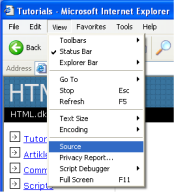
HTML é uma linguagem que possibilita apresentar informações (documentação de pesquisas científicas) na Internet. Aquilo que você vê quando abre uma página na Internet é a interpretação que seu navegador faz do HTML. Para visualizar o código HTML de uma página use o menu "View" (Ver) no topo do seu navegador e escolha a opção "Source" (Código fonte).


Para quem não conhece, o código HTML pode parecer complicado, mas este tutorial irá tornar as coisas claras para você.

Para que devo usar o HTML?

Se você quer construir websites terá que conhecer HTML. Mesmo que você use um programa para criar seu website, tal como o Dreamweaver, um conhecimento básico de HTML será necessário para tornar as coisas mais simples e para criar um website de melhor qualidade. A boa notícia é que HTML é fácil de aprender e de usar. A partir das duas próximas lições você já terá aprendido como construir seu primeiro website.

HTML é usado para construir websites. É simples!

OK, mas o que significa H-T-M-L?

HTML é a abreviatura de "HyperText Mark-up Language" - e isto é tudo o que você precisa saber por enquanto. Contudo, vamos detalhar isto.

* Hyper é o oposto de linear. Nos tempos antigos - quando mouse era apenas um rato caçado por gatos - os programas de computadores rodavam linearmente: quando o programa executava uma ação tinha que esperar a próxima linha de comando para executar a próxima ação e assim por diante de linha em linha. Com HTML as coisas são diferentes - você pode ir de onde estiver para onde quiser. Exemplificando: não é necessário que você tenha visitado o site MSN.com antes de visitar o site HTML.net.
* Text é texto e não há mais nada a acresentar.
* Mark-up significa marcação e é o texto que você escreve. Você cria a marcação da mesma forma que escreve em um editor seus cabeçalhos, marcadores, negrito, etc
* Language significa linguagem e é exatamente o que HTML é; uma linguagem. A linguagem HTML usa muitas palavras do inglês.

Neste tutorial você aprenderá XHTML (Extensible HyperText Mark-up Language) que nada mais é do que uma maneira mais bem estruturada de escrever HTML.

Agora que você já sabe o que é HTML (e XHTML) vamos começar aplicando eles para: construir websites.

domingo, 20 de fevereiro de 2011

O que é CSS ?

Lição 1: O que é CSS?

Talvez você já tenha ouvido falar em CSS, mas não saiba o que significa exatamente. Nesta lição você saberá o que é e para que serve CSS.

CSS é a abreviatura para Cascading Style Sheets. — Folha de Estilos em Cascata

O que eu posso fazer com CSS?

CSS é uma linguagem para estilos que define o layout de documentos HTML. Por exemplo, CSS controla fontes, cores, margens, linhas, alturas, larguras, imagens de fundo, posicionamentos e muito mais. Aguarde e você verá!

HTML pode ser (in)devidamente usado para definir o layout de websites. Contudo CSS proporciona mais opções e é mais preciso e sofisticado. CSS é suportado por todos os navegadores atuais.

Depois de estudar algumas poucas lições deste tutorial, você estará em condições de projetar uma folha de estilos, usando CSS para dar um grande visual ao seu website.

Qual é a diferença entre CSS e HTML?

HTML é usado para estruturar conteúdos. CSS é usado para formatar conteúdos estruturados.

OK, isto soa um tanto técnico e confuso. Mas, por favor continue lendo. Tudo fará sentido em breve.

Em tempos passados quando a Madonna era virgem e um sujeito chamado Tim Berners Lee inventou a World Wide Web, a linguagem HTML era usada somente para estruturar textos. Um autor podia marcar seus textos definindo "isto é um cabeçalho " ou "isto é um parágrafo" usando tags HTML tais como <"h1"> e <"p">

À medida que a Web ganhava popularidade, os designers começavam a sentir a necessidade de encontrar meios de construir layout para os documentos online. Para suprir estas necessidades os fabricantes de navegadores (àquela época a Netscape e a Microsoft) inventaram novas tags HTML tais como, por exemplo a tag <"font"> que se diferenciava das tags originais do HTML pelo fato de destinar-se à layout — e não à estrutura.

Isto adicionalmente teve o efeito de disvirtuar o emprego de tags inicialmente projetadas para estrutura como por exemplo a tag <"table"> que passaram a ser empregadas para layout. Muitas destas novas tags para layout como a tag <"blink"> eram suportadas somente por um determinado tipo de navegador. A frase "Você precisa do navegador X para visualizar esta página" tornou-se comum nos websites.

CSS foi inventada para solucionar esta situação, colocando à disposição dos web designers meios sofisticados de projetar layouts suportados por todos os navegadores. E ao mesmo tempo a separação dos estilos de apresentação da marcação dos conteúdos torna a manutenção dos sites bem mais fácil.

Quais são os benefícios do uso de CSS?

CSS
é uma revolução no mundo do web design. Os benefícios concretos do uso de CSS incluem:

  • controle do layout de vários documentos a partir de uma simples folha de estilos;
  • maior precisão no controle do layout;
  • aplicação de diferentes layouts para servir diferentes mídias (tela, impressora, etc.);
  • emprego de variadas, sofisticadas e avançadas técnicas de desenvolvimento.

CSS

Dreamweaver

Em Construção. Aguarde!